

À retenir pour optimiser votre installation HDMI
Choisissez le bon port : Vos ports HDMI ne sont pas identiques. Certains sont dédiés à la fluidité (HDMI 2.1) et d’autres au son spatialisé (eARC). Activez le mode « Amélioré » : Par défaut, votre TV limite parfois la bande passante de ses ports, ce qui bloque le HDR de vos matchs. La propreté d’abord : La poussière accumulée dans les ports HDMI est la cause n°1 des pertes de signal brutales en plein direct.
Brancher sa console de jeu, son décodeur TV ou sa clé de streaming (Chromecast, Fire Stick, Apple TV) semble d’une simplicité enfantine. On branche, et ça marche. Pourtant, pour obtenir la netteté maximale sur la pelouse et un son de tribune ultra-immersif sans décalage de voix, votre configuration HDMI demande un tout petit peu d’attention.
Pour éviter les coupures de signal frustrantes cet été, voici les 8 astuces HDMI éprouvées qui font une réelle différence, et dont la plupart sont totalement gratuites.
1. Ne branchez pas vos appareils au hasard : ciblez le bon port !
Quand on installe sa box TV ou sa console de jeux pour les matchs, on a tendance à utiliser le premier port HDMI libre à l’arrière du téléviseur. Grave erreur ! Tous les ports HDMI ne se valent pas.
Les téléviseurs modernes proposent des ports aux normes différentes. Pour en tirer le meilleur parti :
Repérez les ports HDMI 2.1 (4K 120Hz) : Ils offrent la bande passante la plus large. Branchez-y vos consoles de jeu de dernière génération (PS5, Xbox Series X) ou vos PC de salon. Cela débloque une fluidité d’image maximale de 120 images par seconde, parfaite pour jouer à FIFA entre deux matchs du Mondial. Ciblez le port eARC/ARC pour votre système audio : C’est le port obligatoire pour connecter votre barre de son ou votre ampli home cinéma. L’eARC (version améliorée de l’ARC) permet de transmettre les pistes audio non compressées les plus riches, comme le Dolby Atmos, pour vibrer au rythme des chants des supporters. Réservez les ports HDMI 2.0 aux appareils classiques : Vos anciennes box de streaming, lecteurs ou décodeurs classiques n’ont pas besoin d’une bande passante démesurée. Branchez-les sur les ports HDMI standard pour laisser les voies rapides libres.

Prenez le temps de regarder les étiquettes à l’arrière de votre TV Hisense ou autre marque pour repérer le port eARC ou HDMI 2.1. Hisense / Elyse Betters Picaro / ZDNET
Guide Complémentaire : Focus Tech : comprendre les différents types de ports HDMI présents sur votre TV
2. Chassez les vieux câbles HDMI fatigués
Vous utilisez toujours le câble HDMI noir et poussiéreux récupéré avec votre ancien décodeur il y a dix ans ? C’est probablement lui qui bride l’image de vos matchs en Ultra HD. Un câble trop ancien ou trop fin ne dispose pas de la bande passante nécessaire pour acheminer un flux 4K HDR sans encombre.
Inutile de vous ruiner dans des câbles plaqués or ultra-chers ! Recherchez simplement des câbles certifiés « Ultra High Speed » (Ultra Haute Vitesse – 48 Gbps) pour vos équipements de pointe, ou « Premium High Speed » (18 Gbps) pour vos box de streaming 4K classiques. Ces câbles modernes évitent les micro-coupures de signal (écran noir temporaire) qui surviennent souvent en pleine action à cause d’une perte de données.
Le conseil du supporter : Évitez de dépasser une longueur de 3 mètres pour vos câbles HDMI classiques afin d’éviter toute atténuation du signal. Si votre écran de projection est très éloigné de votre box, optez pour un câble HDMI optique actif.
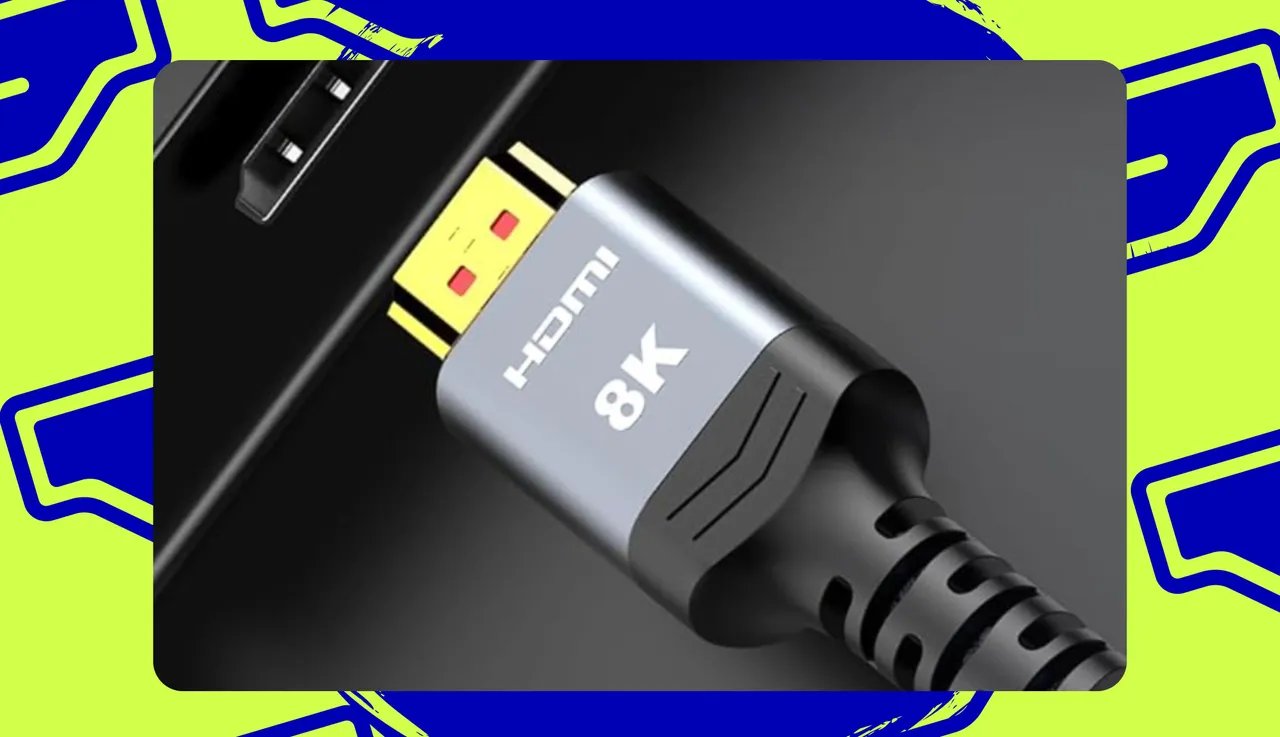
Un câble HDMI tressé et certifié de bonne qualité assure une transmission parfaite de la 4K sans aucune perte de signal. Highwings via Amazon / Elyse Betters Picaro / ZDNET
3. Activez le mode « HDMI amélioré » dans les paramètres de votre TV
C’est l’une des erreurs les plus fréquentes : vous branchez une clé de streaming flambant neuve, vous lancez le match, mais impossible d’obtenir du HDR ou des couleurs éclatantes. La faute revient souvent aux réglages d’usine de votre téléviseur, qui brident la bande passante des ports HDMI pour assurer une compatibilité avec les très vieux appareils.
Pour libérer toute la puissance de vos ports, plongez dans les paramètres de votre TV et activez l’option correspondante :

L’activation de ces paramètres dans l’interface de votre téléviseur Samsung débloque les couleurs riches nécessaires au HDR. Samsung / Elyse Betters Picaro / ZDNET
4. Adaptez le mode d’image à chaque entrée HDMI
Saviez-ce que votre téléviseur mémorise un réglage d’image différent pour chaque port HDMI ? Profitez-en pour optimiser vos affichages de manière chirurgicale.
Pour votre box de streaming ou votre décodeur qui diffuse le match, configurez le mode d’image sur « Sport » (pour doper la fluidité de la balle lors des longs ballons aériens) ou « Standard ».
Si vous connectez une console de jeu, basculez ce port spécifique en « Mode Jeu » (ou Game Mode). Ce préréglage coupe les traitements d’image lourds pour faire chuter le temps de latence au minimum, rendant vos parties de jeux de foot ou d’action instantanément plus réactives et précises.
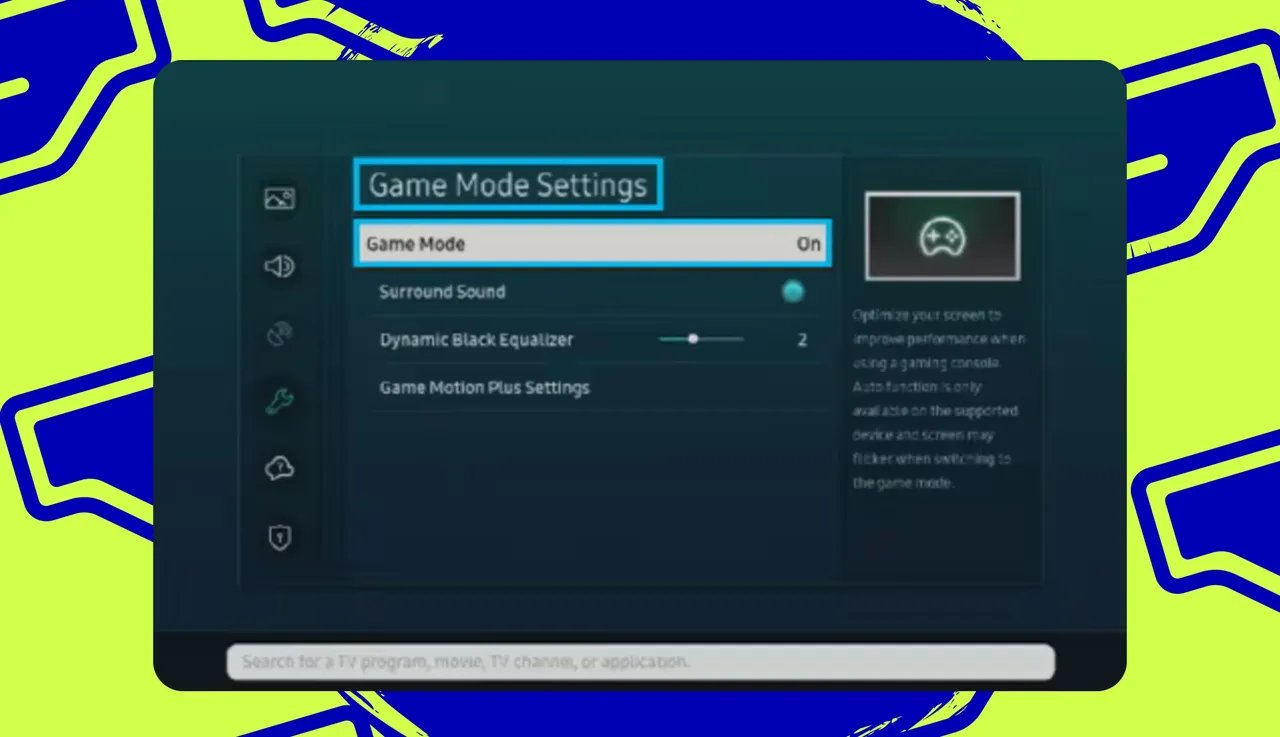
Attribuez des modes d’images personnalisés par port pour que votre téléviseur s’ajuste tout seul selon l’appareil allumé. Samsung / Elyse Betters Picaro / ZDNET
5. Joueurs de console : activez l’ALLM et le VRR
Si vous utilisez votre téléviseur pour jouer, deux technologies incluses dans la norme HDMI 2.1 vont transformer votre expérience :
L’ALLM (Auto Low Latency Mode) : Il permet à votre console d’indiquer à la TV qu’un jeu vient de démarrer. La TV bascule alors instantanément en mode jeu, puis revient en mode cinéma classique quand vous ouvrez une application de streaming pour regarder un match, sans aucune manipulation manuelle. Le VRR (Variable Refresh Rate) : Cette technologie synchronise en temps réel le taux de rafraîchissement de votre écran de télévision avec le nombre d’images par seconde généré par votre console. Adieu les déchirements d’écran horizontaux et les micro-saccades pénibles pendant vos actions décisives !
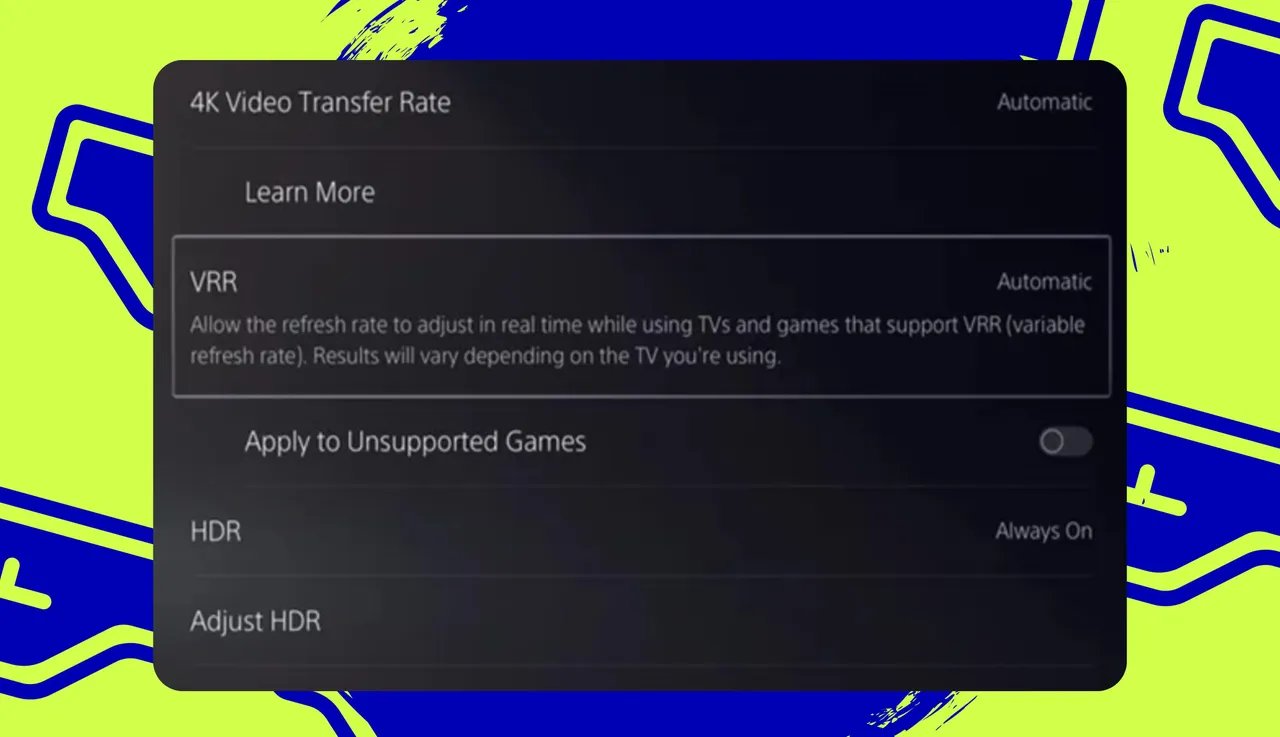
Vérifiez que les options VRR (compatibles FreeSync ou G-Sync) sont bien cochées dans les menus d’image de votre écran et de votre console. Elyse Betters Picaro / ZDNET
6. eARC : Entendez les voix des commentateurs comme au stade
Quoi de plus agaçant qu’un son de mauvaise qualité où les bruits de la foule couvrent complètement la voix des commentateurs sportifs ?
Pour corriger cela, reliez votre barre de son ou votre ampli home cinéma exclusivement au port HDMI étiqueté eARC (ou ARC) de votre téléviseur. Grâce à cette connexion, la TV transmettra l’intégralité du flux audio de ses applications de streaming (TF1+, M6+, beIN) vers vos enceintes de manière instantanée et non compressée. L’eARC intègre en outre un protocole de correction automatique de la synchronisation labiale pour s’assurer que le son correspond parfaitement à l’image des tirs en direct.
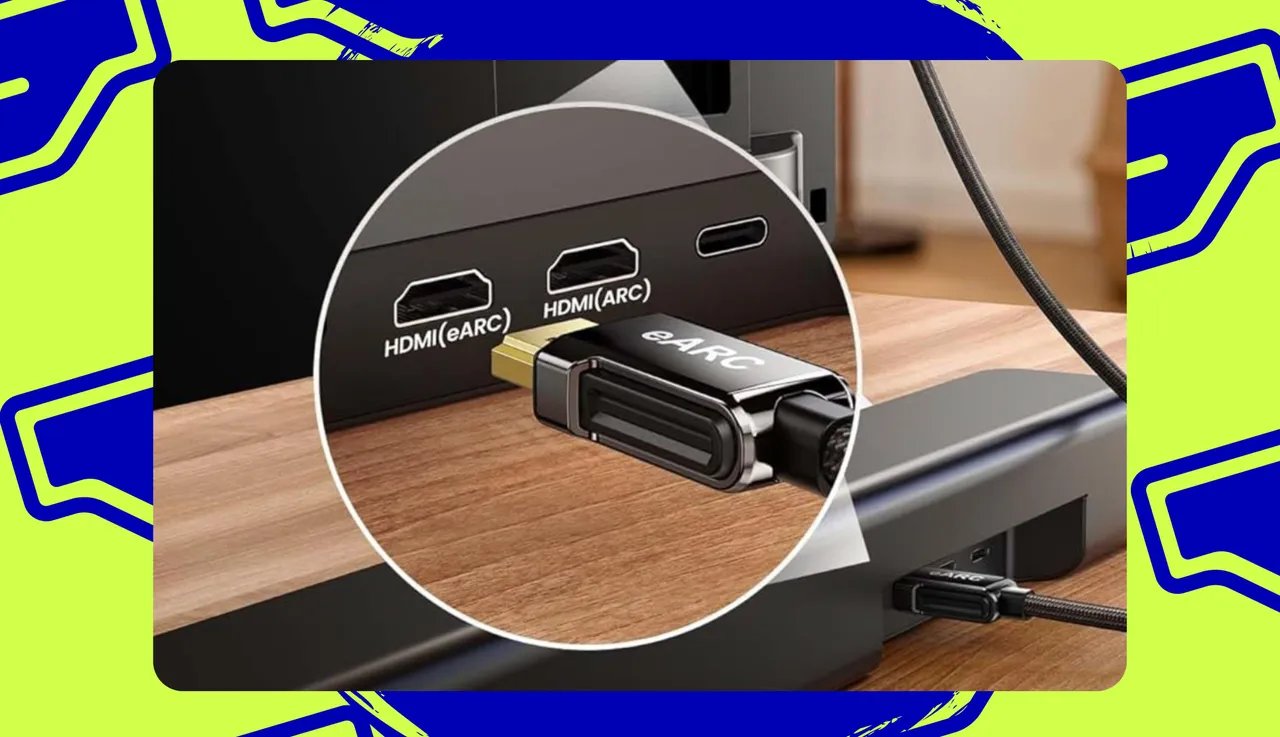
L’eARC gère les flux audio Dolby Atmos et DTS:X pour vous offrir une spatialisation incroyable dans votre salon. Silkland via Amazon / Elyse Betters Picaro / ZDNET
7. Nettoyez vos ports pour écarter le spectre de l’écran noir
On n’y pense jamais, mais la poussière accumulée derrière votre meuble TV est l’ennemi juré de vos connexions HDMI. Une fine couche de saleté logée à l’intérieur d’un port peut suffire à perturber le contact électrique de l’une des 19 broches microscopiques de la prise HDMI. Résultat : des coupures intermittentes de l’image ou du son en plein direct.
La méthode de nettoyage sécurisée :
Éteignez et débranchez complètement votre téléviseur de la prise secteur. Ne glissez jamais d’objet métallique (comme un trombone ou une aiguille) dans un port HDMI sous peine d’endommager définitivement les connecteurs. Utilisez une bombe d’air comprimé pour souffler et déloger la poussière en douceur. Pour les connecteurs de vos câbles HDMI, essuyez-les délicatement avec un chiffon microfibres sec ou légèrement imbibé d’alcool isopropylique, puis laissez sécher avant de rebrancher.
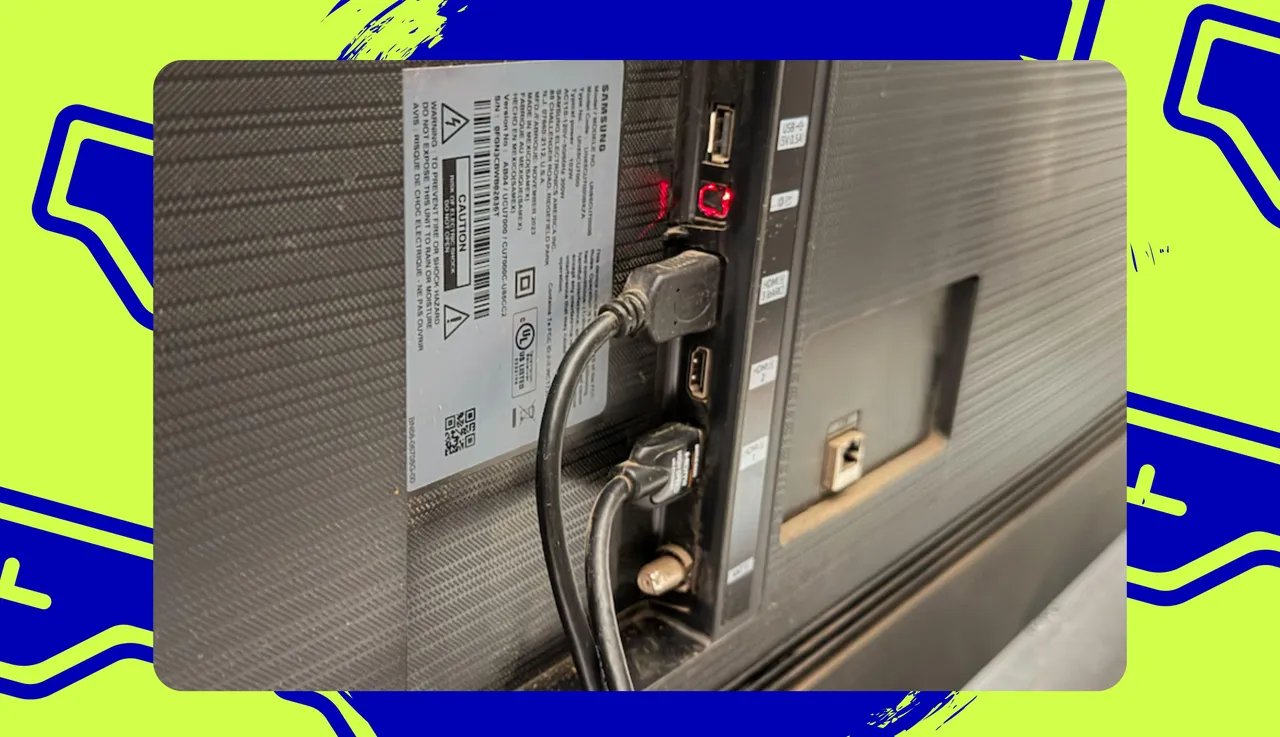
Un entretien rapide deux fois par an protège vos ports de l’usure prématurée et garantit un signal stable. Elyse Betters Picaro / ZDNET
8. Mettez à jour le micrologiciel (firmware) de vos appareils
Pour que les protocoles de protection vidéo (HDCP) et les transmissions de signaux HDMI complexes fonctionnent en parfaite harmonie, vos appareils doivent parler le même langage. Des bugs d’écran noir inexplicables lors du lancement d’une application de streaming peuvent résulter d’un micrologiciel obsolète.
Prenez l’habitude de vérifier les mises à jour logicielles de votre Smart TV, de votre barre de son, de votre décodeur et de vos boîtiers de streaming. La plupart des téléviseurs connectés disposent d’un onglet Paramètres > Assistance > Mise à jour logicielle pour effectuer un téléchargement rapide via Internet.
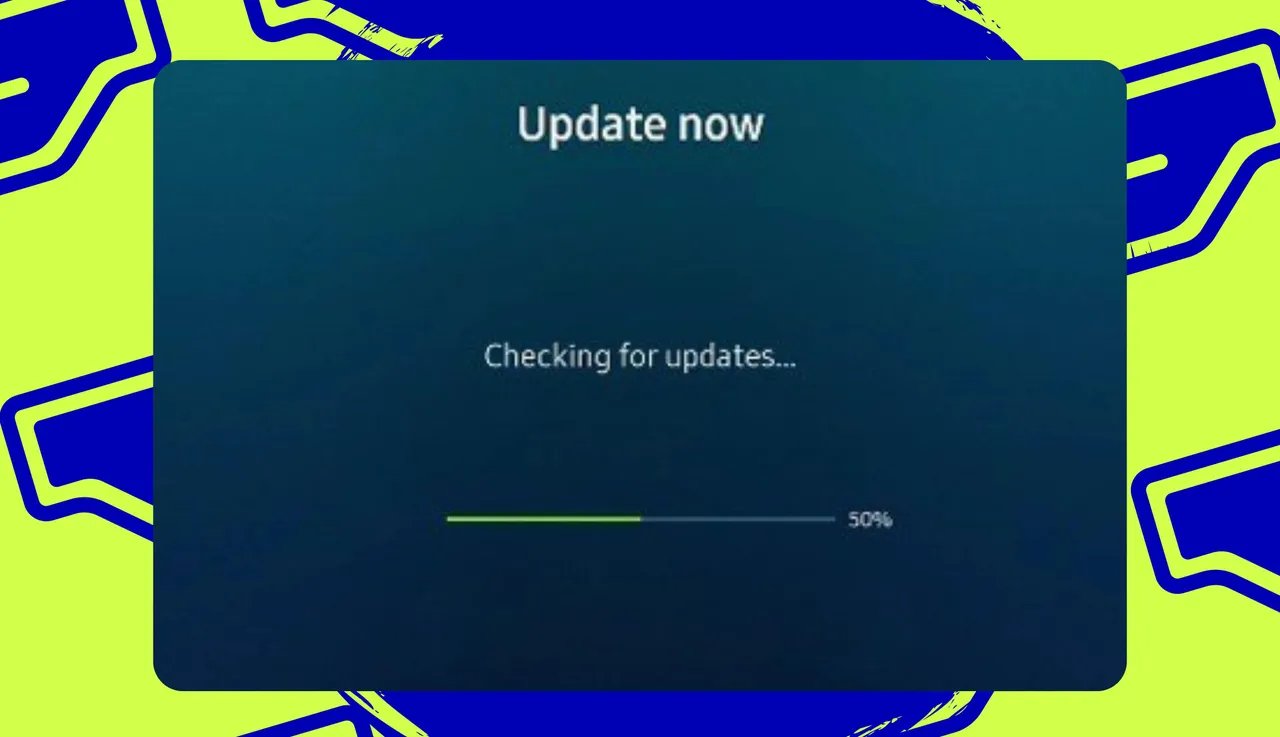
Garder votre téléviseur à jour résout de nombreuses anomalies de liaison HDMI et améliore les performances globales. Samsung / Elyse Betters Picaro / ZDNET
Questions-Réponses HDMI & TV Connectées
Le port HDMI que j’utilise est-il vraiment crucial pour regarder le sport ?
Oui, absolument. Si vous possédez un décodeur TV 4K ultra-performant ou une console de jeux, vous devez impérativement le brancher sur un port HDMI 2.1 (4K 120Hz) pour bénéficier d’une fluidité parfaite et éviter les saccades lors des phases de jeu très rapides.µ
Pour les barres de son, le port eARC est obligatoire sous peine de perdre le décodage Dolby Atmos.
Dois-je acheter un câble HDMI très cher pour mon boîtier de streaming ?
Non. C’est un piège marketing classique. Un câble HDMI à bas prix, s’il est certifié « Ultra High Speed » (HDMI 2.1) ou « Premium High Speed » (HDMI 2.0), offrira exactement les mêmes performances et la même qualité d’image qu’un câble hors de prix. Privilégiez simplement la certification de bande passante imprimée sur l’emballage.
En appliquant ces quelques conseils simples avant les prochains matchs décisifs de ce Mondial 2026, vous assurez à votre installation une stabilité totale. Vous n’avez plus qu’à préparer les rafraîchissements et à vous installer confortablement pour pousser les Bleus vers la victoire !
Ce contenu est une adaptation d’un contenu pratique ZDNET pour la Coupe du Monde 2026.
Source:
www.zdnet.fr