
L’accessibilité est une fonctionnalité essentielle sur les smartphones. Les besoins en la matière couvrent un large spectre : vision, audition, motricité. Cette dernière peut poser de réels problèmes à certaines personnes. Pour diverses raisons, il peut être difficile d’utiliser son téléphone d’une seule main ou d’appuyer avec précision sur de petites zones. Si vous vous reconnaissez dans cette situation, voici une application faite pour vous.
L’application Android en question s’appelle Quick Cursor: One-Hand Aid. Cette appli, disponible en version gratuite et payante, facilite considérablement l’utilisation du téléphone d’une seule main.
Quick Cursor fonctionne grâce à un pointeur de souris virtuel que vous contrôlez depuis une zone de l’écran, par exemple le coin inférieur gauche. Ce pointeur vous permet d’interagir avec n’importe quelle partie de l’écran. Plus vous faites glisser Quick Cursor vers le haut, plus la portée est grande. En le glissant vers le bas, la portée se réduit, ce qui vous permet d’interagir avec les icônes ou boutons situés dans la partie basse de votre écran.
Cela vous semble complexe ? Une fois que vous commencez à utiliser Quick Cursor, vous en saisissez rapidement le principe. Quelle que soit la raison pour laquelle vous avez besoin d’une telle application, Quick Cursor est la meilleure option du marché.
La version gratuite de Quick Cursor vous donne tout ce qu’il faut pour démarrer et utiliser l’application. Si vous souhaitez davantage de fonctionnalités, la version Pro (achat unique intégré à l’appli 17,99 € ou 2,39 € par an) ajoute des actions de déclenchement, des actions de suivi, des actions sur les bords de l’écran, un tracker flottant, la personnalisation des déclencheurs, la personnalisation du comportement du tracker, et bien plus encore.
Mes premiers pas avec Quick Cursor
Après avoir installé Quick Cursor (depuis le Google Play Store), ma première impression a été que l’application semblait assez complexe. J’ai vite réalisé que ma confusion venait de l’assistant de configuration initial, qui n’explique pas très bien le fonctionnement de l’outil.
Voici comment simplifier les choses.
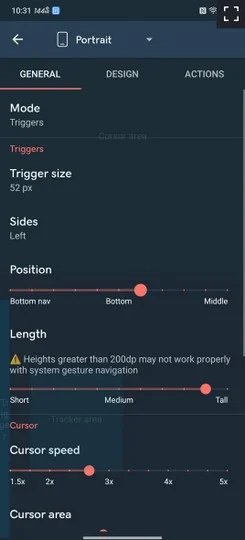
En substance, vous définissez une zone de déclenchement depuis laquelle vous appelez Quick Cursor. Vous pouvez positionner ce déclencheur n’importe où sur le bord de l’appareil, du haut jusqu’en bas. Vous pouvez également définir la longueur de cette zone, qu’elle soit très réduite ou beaucoup plus grande. Lorsque vous modifiez la taille dans les paramètres, un aperçu s’affiche en superposition afin que vous sachiez exactement ce que vous faites.
 © Jack Wallen/ZDNET
Je vous conseille de configurer le déclencheur dans une zone où vous n’avez pas de lanceurs d’applications ni de widgets.
Vous pouvez également configurer Quick Cursor pour le mode portrait ou paysage. Parmi les autres options de personnalisation : la vitesse du curseur, la zone du curseur, l’alignement (selon le déclencheur) et la distance par rapport au déclencheur. J’ai laissé ces paramètres par défaut et le curseur a parfaitement fonctionné pour moi, mais vos besoins peuvent différer. En définitive, le mieux est de jouer avec les réglages jusqu’à ce que le déclencheur fonctionne exactement comme vous le souhaitez.
Utiliser Quick Cursor
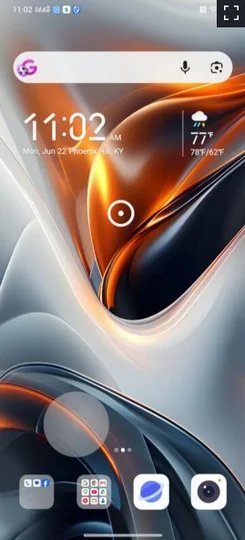
L’utilisation de Quick Cursor est simple. Vous faites glisser votre doigt vers l’intérieur depuis votre zone de déclenchement pour faire apparaître le curseur. Une fois le curseur visible, déplacez votre doigt jusqu’à ce qu’il se positionne au-dessus de l’élément avec lequel vous souhaitez interagir (un lanceur d’application, un bouton, une barre d’adresse…), puis appuyez. Vous pouvez même ouvrir le panneau de notifications et interagir avec lui.
 © Jack Wallen/ZDNET
Si la prise en main est simple, elle nécessite un petit temps d’adaptation. Dans mon cas, cette courbe d’apprentissage a duré environ 60 secondes, et je naviguais ensuite librement sur tout mon écran Android depuis une petite zone dans le coin inférieur gauche de mon appareil.
Cela faisait longtemps que je n’avais pas découvert une application d’accessibilité qui tienne vraiment ses promesses. En la voyant fonctionner pour la première fois, j’ai été bluffé. Elle pourrait être d’une aide précieuse pour les personnes ayant des problèmes de mobilité, de motricité ou d’autres besoins d’accessibilité. Ou peut-être cherchez-vous simplement une appli qui rende possible l’utilisation d’un seul main sur votre grand téléphone, même avec de petites mains.
Source:
www.zdnet.fr