
L’essentiel pour projeter vos matchs :
La méthode native : Si vous avez un smartphone Samsung, le protocole intelligent « Smart View » duplique votre écran vers votre télé connectée en un clic. L’écosystème Chromecast : Idéal pour projeter votre écran grâce à Google Home, et parfait pour privilégier les flux officiels contre la prolifération de virus issus de sites pirates au milieu de la nuit. La solution de secours filaire : Si le réseau Wi-Fi sature pendant les pics d’audience de ce Mondial géant, un simple câble USB-C vers HDMI résout tous vos problèmes instantanément.
Suivre le football sur mobile en déplacement est d’une grande commodité. Mais pour vibrer ensemble lors d’un but libérateur des Bleus à 1h du matin, rien ne vaut l’affichage géant de votre téléviseur. En répliquant l’écran de votre smartphone sur votre télévision, vous contrôlez l’action depuis votre mobile tout en profitant du confort d’une fan-zone à la maison.
Découvrez comment procéder selon votre équipement avec ces trois tutoriels simples et illustrés.
1. Utilisez la fonction miroir d’écran native de votre télé (Smart View)
De nombreuses télévisions connectées intègrent nativement des fonctions de duplication. Si vous possédez un smartphone Samsung, l’option s’appelle Smart View. C’est l’un des moyens les plus rapides de caster vos matchs de poules (diffusés à 21h).
Faites glisser votre doigt vers le bas depuis le haut de votre écran pour afficher le menu des paramètres rapides, puis recherchez et activez l’icône Smart View. Placez-vous à proximité du téléviseur, sélectionnez-le dans la liste des appareils détectés et lancez la liaison.
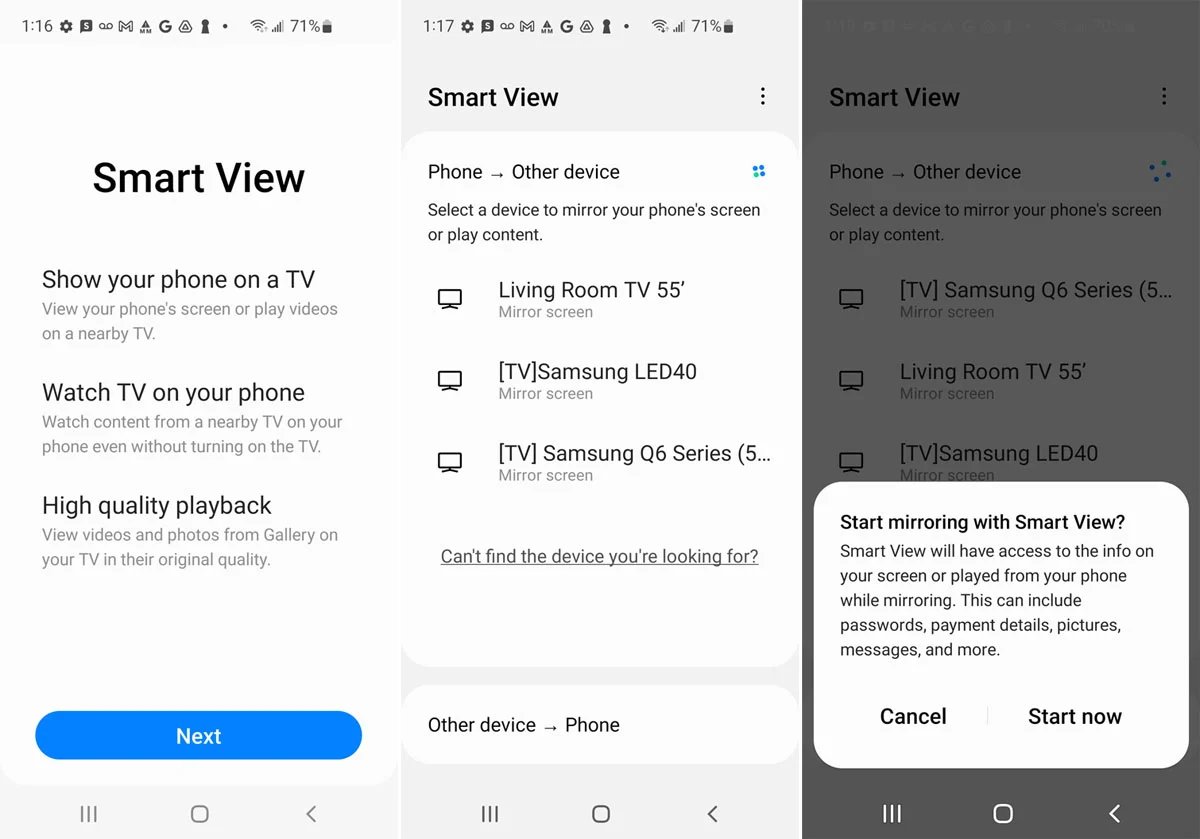
Mettez votre téléphone Samsung en miroir avec Smart View. Capture d’écran par Lance Whitney
Une fois connecté, une commande flottante s’affiche sur votre mobile. Elle vous permet d’un simple toucher d’ajuster le format de diffusion de votre application de match, de mettre Smart View en pause pour consulter un message ou de couper proprement la diffusion.
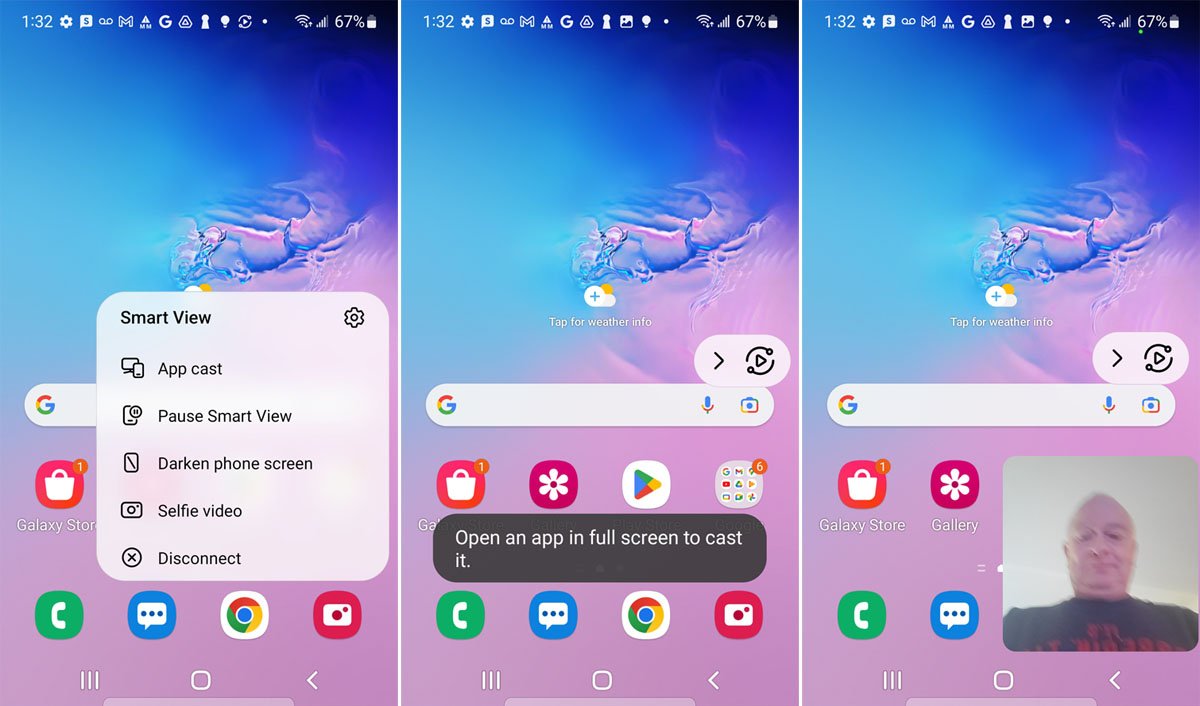 Contrôlez Smart View à l’aide du menu contextuel. Capture d’écran par Lance Whitney
Il vous suffit ensuite d’ouvrir l’application de streaming officielle (TF1+, M6+, France.tv) qui diffuse la rencontre. Nous vous conseillons de basculer votre téléphone en mode paysage pour que l’affichage occupe l’intégralité du grand écran de la TV.
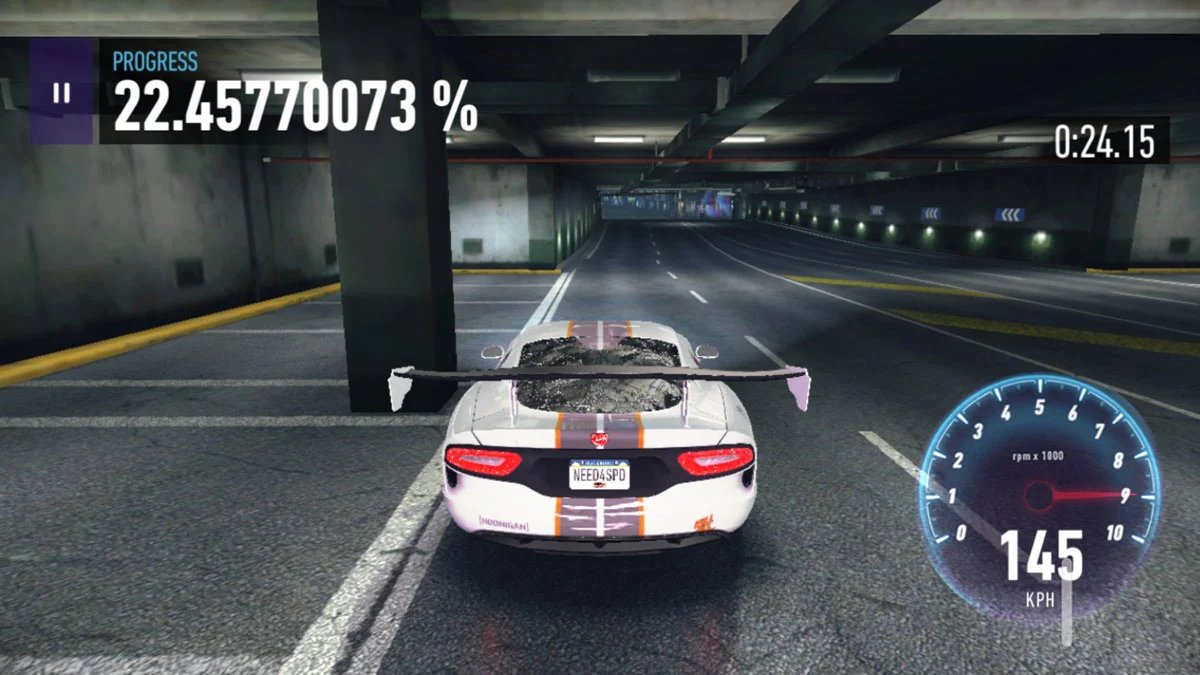
Le match ou votre jeu s’affiche instantanément en plein écran. Capture d’écran par Lance Whitney
Lorsque l’arbitre siffle la fin du match, rouvrez le menu Smart View à l’aide de la commande flottante pour mettre fin à la duplication d’écran de manière propre.
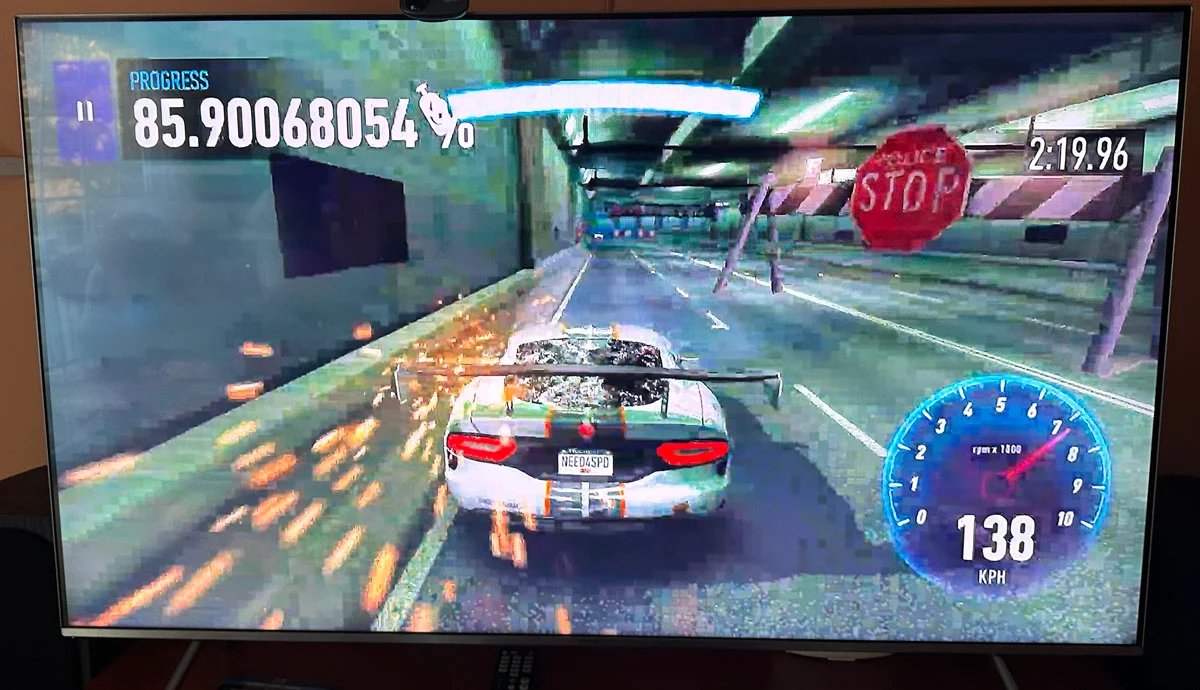
Visualisez l’écran de votre téléphone sur votre téléviseur et déconnectez-vous d’un clic. Capture d’écran par Lance Whitney.
2. Utilisez un téléviseur ou un périphérique Chromecast
Si vous disposez d’un téléviseur fonctionnant sous Google TV ou d’une clé Chromecast externe branchée sur un port HDMI, la duplication s’effectue via l’application gratuite Google Home.
Une sécurité indispensable pour les matchs de nuit : À 23h ou à 3h du matin, de nombreux sites de streaming illégaux et pirates pullulent sur le web pour capter l’audience. Ne tombez pas dans le piège ! Ces flux regorgent de malwares conçus pour infecter les téléphones. Utilisez toujours les applications officielles des diffuseurs sur votre smartphone Android, et dupliquez proprement le flux officiel vers votre téléviseur avec Chromecast.
Pour configurer votre clé Chromecast la première fois, ouvrez l’application Google Home et configurez un « foyer » (maison) comme suit :
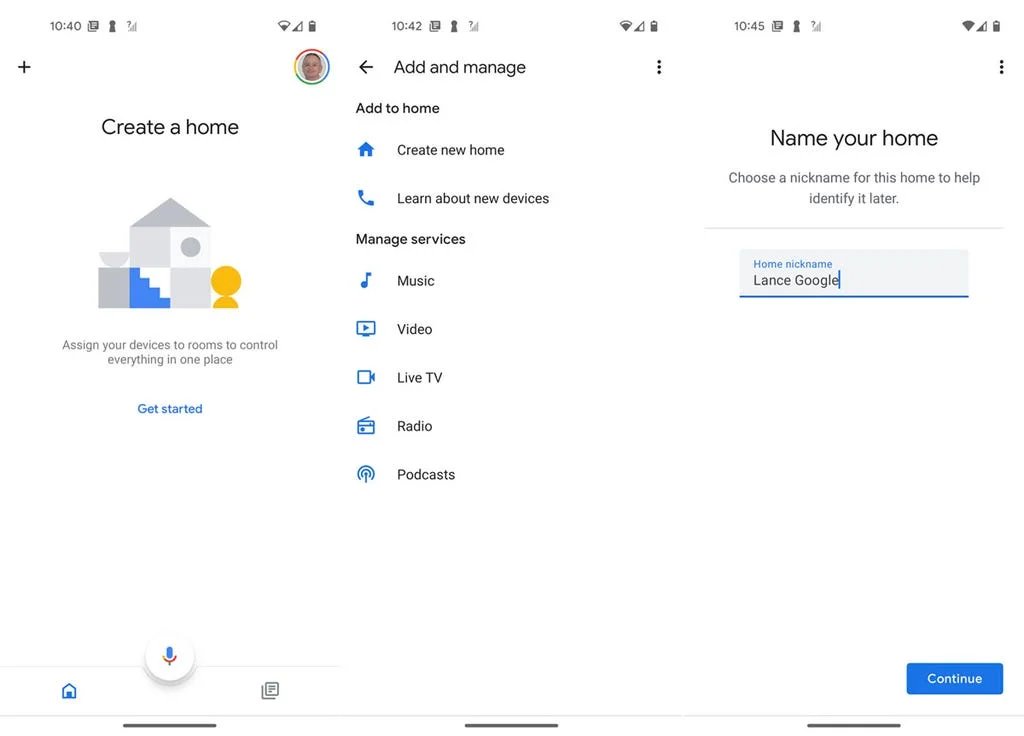
Créez un nouveau foyer Google Home pour associer vos appareils. Capture d’écran par Lance Whitney
Appuyez ensuite sur l’icône « + » et sélectionnez Configurer un appareil pour que Google Home détecte votre Chromecast à proximité.
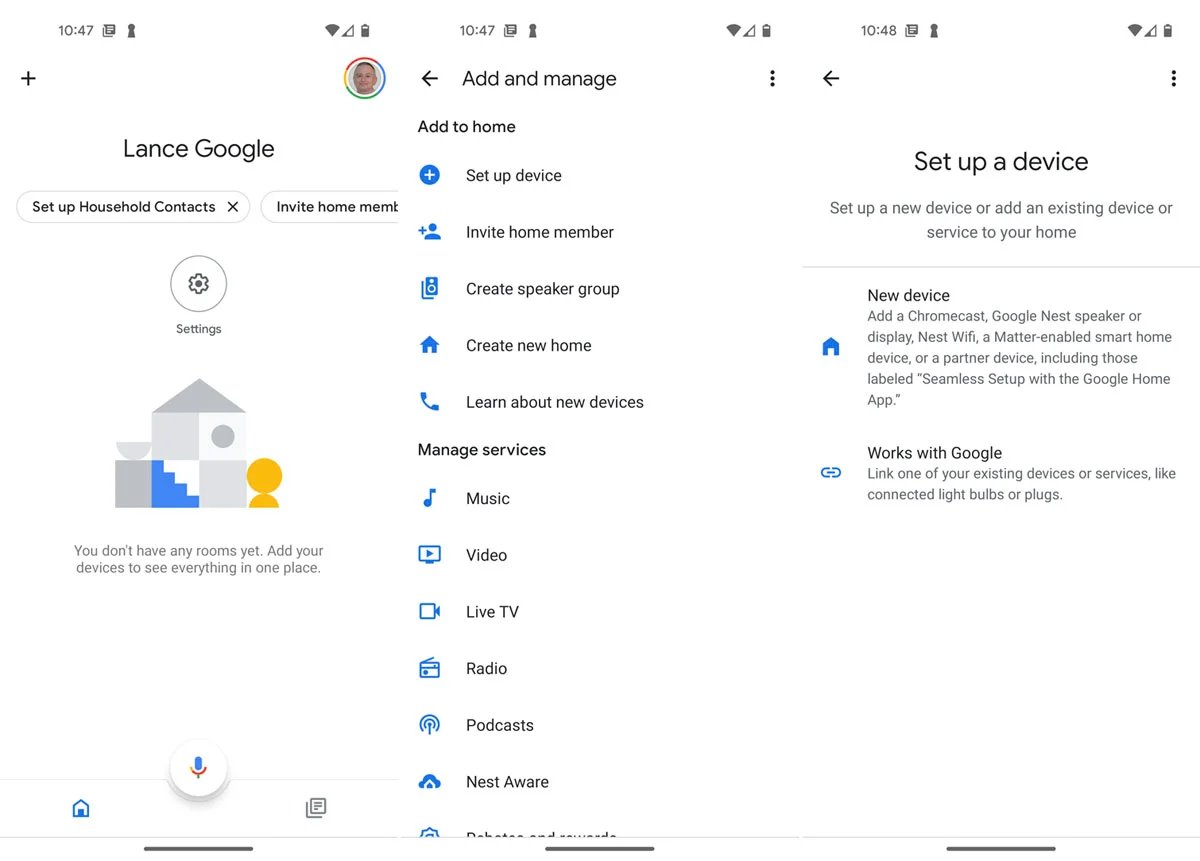
Ajoutez un nouvel appareil en vous laissant guider. Capture d’écran par Lance Whitney
L’application et votre téléviseur afficheront un code identique pour confirmer la sécurisation de la connexion. Validez le code sur votre téléphone.
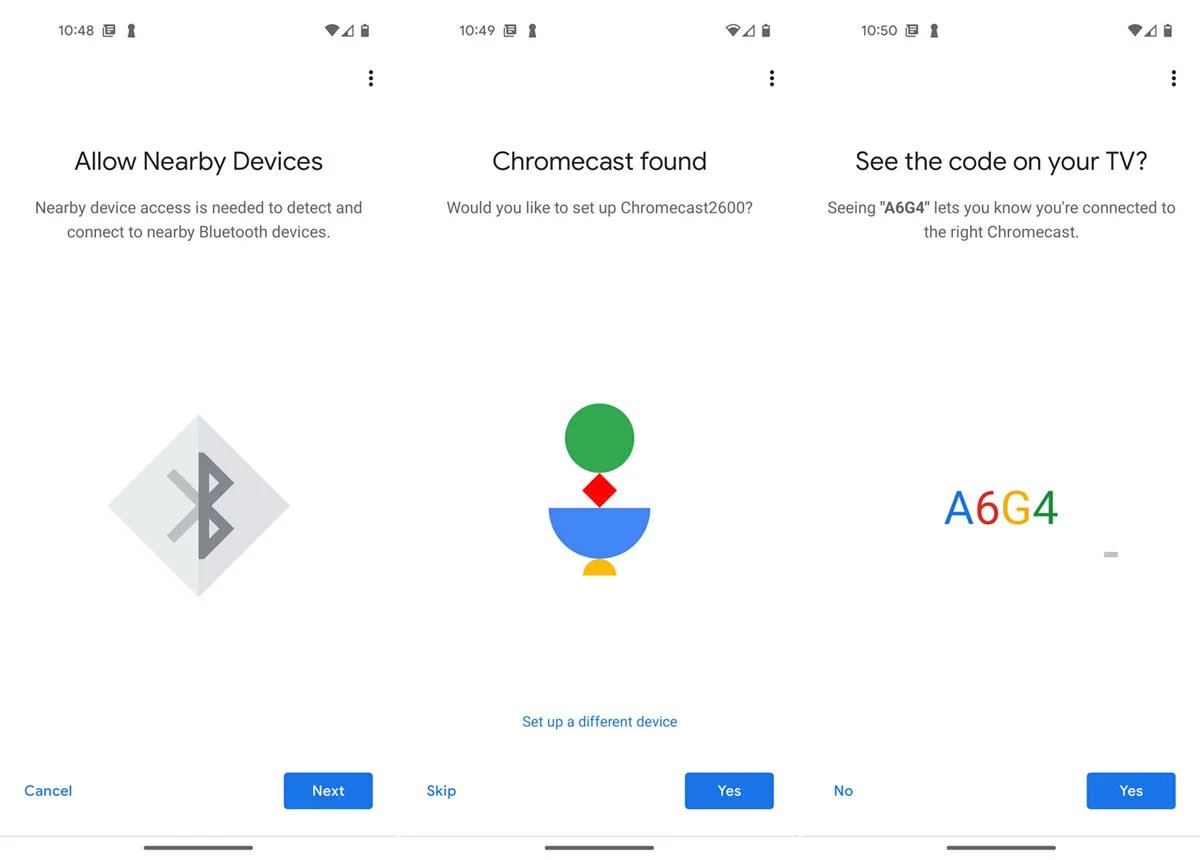
Confirmez le code de liaison à l’écran. Capture d’écran par Lance Whitney
Sélectionnez votre réseau Wi-Fi de salon (ou de votre hébergement d’été) pour connecter votre Chromecast à Internet.
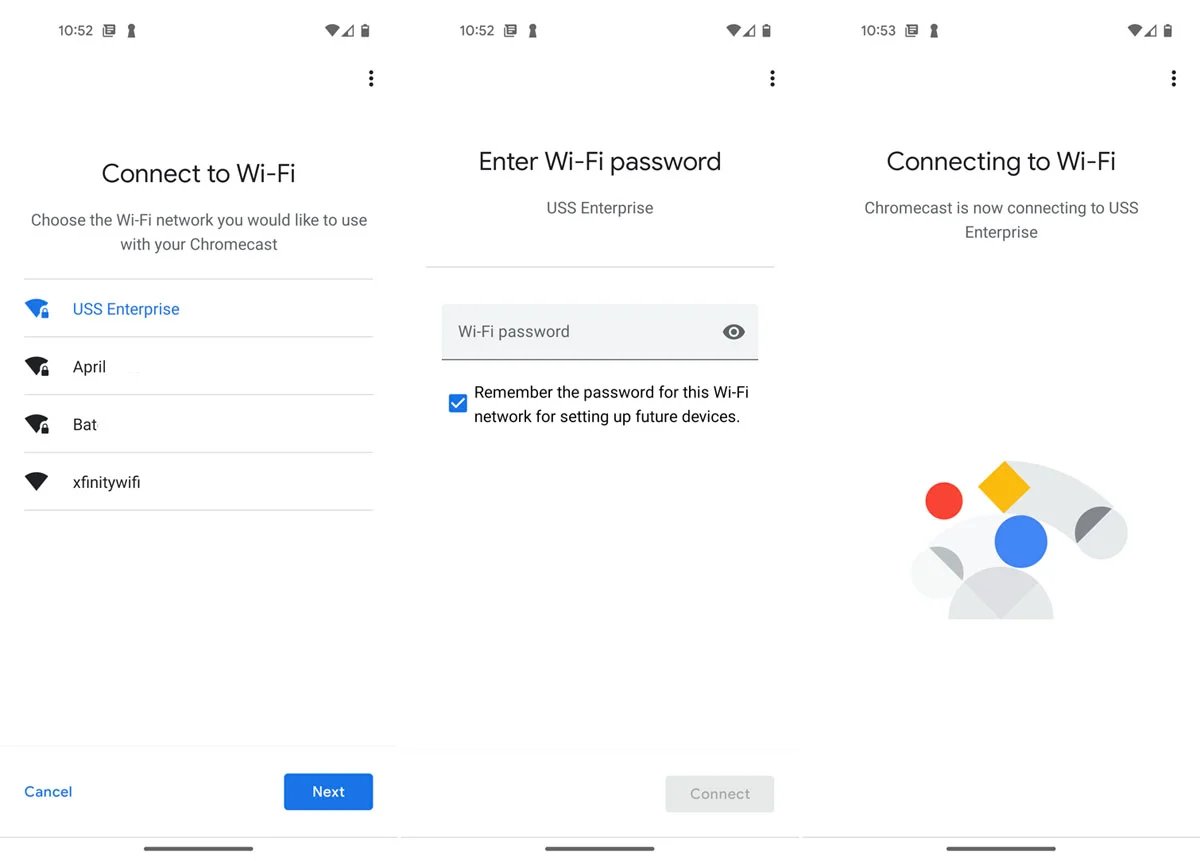
Sélectionnez le réseau Wi-Fi commun aux deux appareils. Capture d’écran par Lance Whitney
Une fois la configuration finalisée, retournez sur la page d’accueil de Google Home, sélectionnez votre diffuseur, puis touchez l’option Diffuser mon écran en bas.
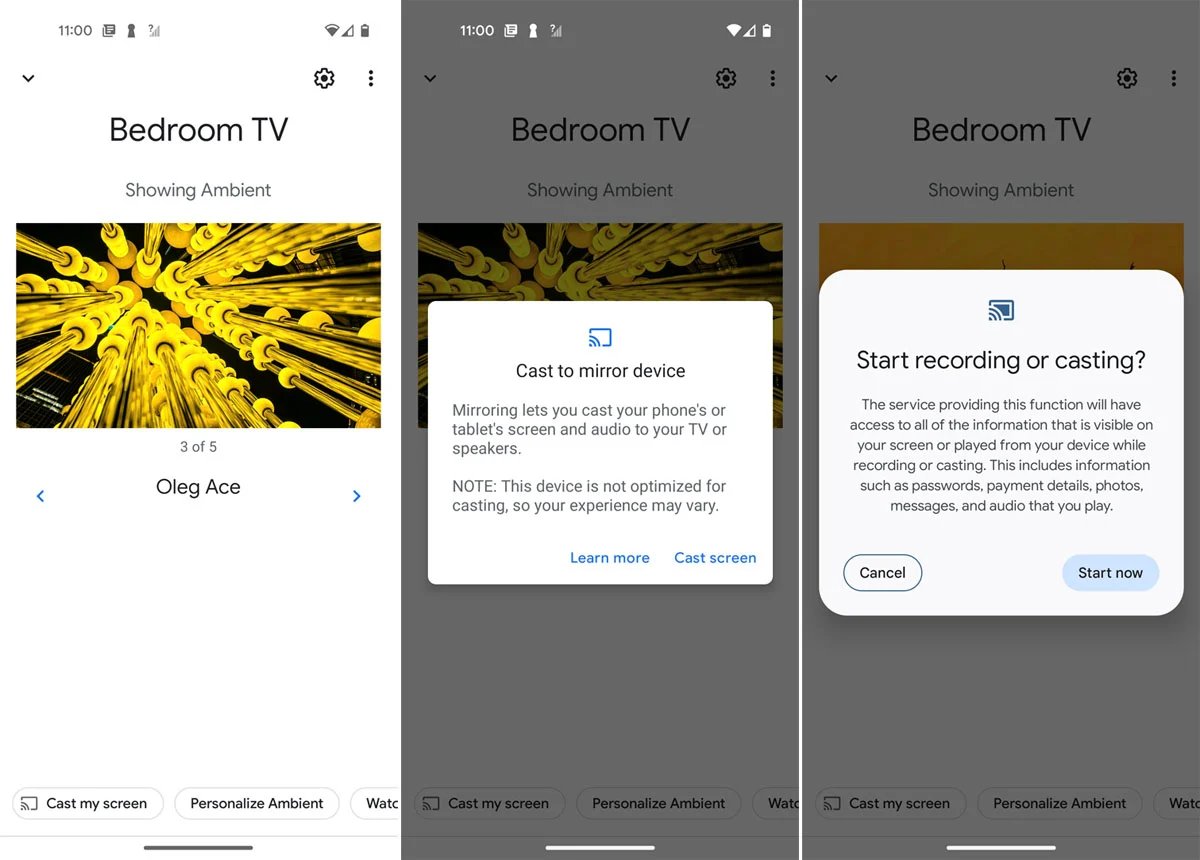
Appuyez sur « Caster mon écran » pour valider la recopie vidéo. Capture d’écran par Lance Whitney
Lancez l’application diffusant le match des Bleus (comme TF1+ ou M6+) : l’image et l’ambiance sonore du stade basculent immédiatement sur la télévision.
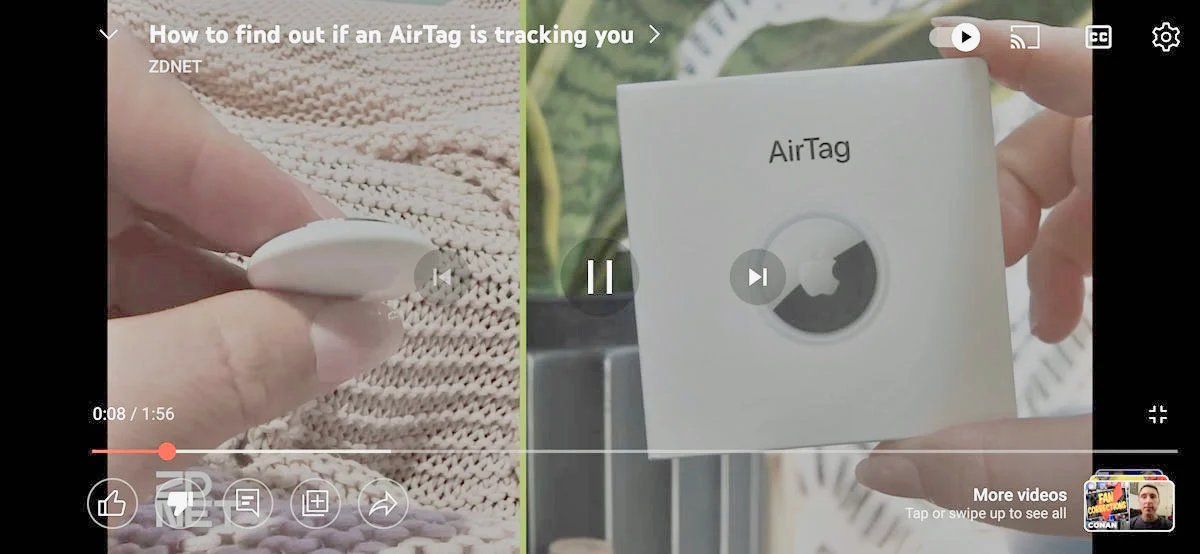
Orientez votre téléphone en mode paysage pour occuper tout l’écran. Capture d’écran par Lance Whitney
Une fois les prolongations terminées et la victoire célébrée, retournez dans Google Home pour toucher l’option Arrêter la duplication d’écran.
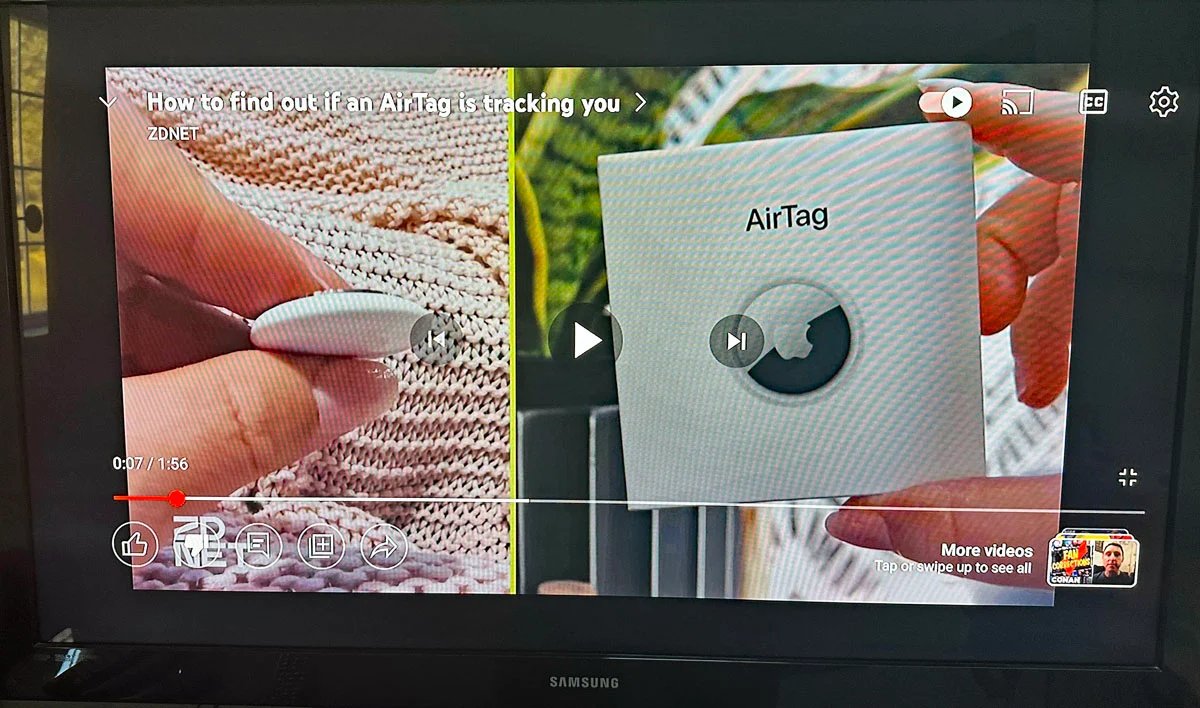
Arrêtez la diffusion d’un simple toucher une fois la retransmission finie. Capture d’écran par Lance Whitney
3. L’approche filaire robuste (USB-C vers HDMI)
Avec l’apparition inédite des 16es de finale et un rythme de matchs effréné, la bande passante de votre Wi-Fi de vacances risque d’être fortement sollicitée et saturée.
La solution ultime et sans aucune latence consiste à utiliser une liaison filaire. Pour ce faire, munissez-vous d’un adaptateur USB-C vers HDMI et d’un câble HDMI standard, ou utilisez directement un long câble USB-C vers HDMI.
Branchez la prise USB-C sur votre téléphone Android compatible (la majorité des smartphones récents avec sortie vidéo) et l’extrémité HDMI sur un port disponible à l’arrière de la TV. L’écran de votre smartphone apparaît instantanément sur l’écran, sans aucun réglage Wi-Fi requis. C’est magique, stable et parfait pour savourer le match l’esprit tranquille !
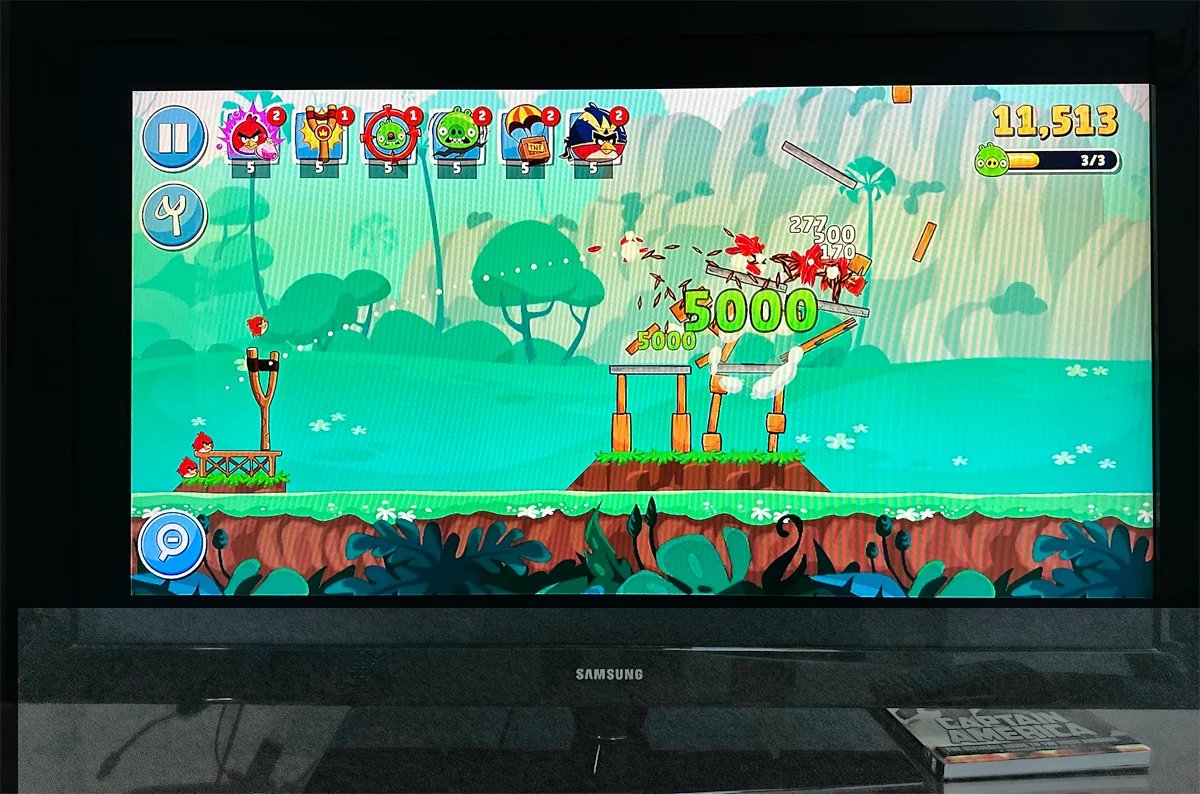
Utilisez un câble et un adaptateur USB-C vers HDMI pour une stabilité réseau irréprochable. Capture d’écran par Lance Whitney
Ce contenu est une adaptation d’un contenu pratique ZDNET pour la Coupe du Monde 2026.
Source:
www.zdnet.fr