

Les points clés à retenir sur les outils de recherche de fichiers sous Linux
Facilitez la recherche de fichiers grâce à ces outils équipés d’interface graphique. Chacune de ces applications fonctionne sur la plupart des distributions. Vous pouvez installer ces outils gratuitement.
Aux débuts de Linux, la recherche de fichiers se faisait en ligne de commande à l’aide des commandes locate ou find. Bien que ces outils fussent adaptés à la tâche, ils ne parvenaient parfois pas à trouver ce que je cherchais ou nécessitaient des expressions régulières complexes pour fonctionner correctement.
Les nouveaux utilisateurs de Linux devraient éviter d’utiliser les expressions régulières. C’est d’autant plus vrai aujourd’hui, avec les nombreuses excellentes applications graphiques disponibles pour Linux. Après tout, pourquoi s’embêter avec la ligne de commande alors qu’il suffit de pointer et de cliquer pour trouver les fichiers et dossiers dont vous avez besoin ?
Elles fonctionnent vraiment bien
Les applications graphiques offrent également davantage d’options et de possibilités de personnalisation, ce qui les rend plus pratiques et plus conviviales. Et elles fonctionnent vraiment bien.
Je dois dire qu’il existe certaines interfaces graphiques spécialement conçues pour la recherche qui ne fonctionnent pas aussi bien que d’autres. J’ai donc limité ma liste à celles dont je sais qu’elles fonctionnent et fonctionnent bien.
Cela étant dit, passons à la liste des quatre interfaces graphiques de recherche sous Linux.
1. Catfish
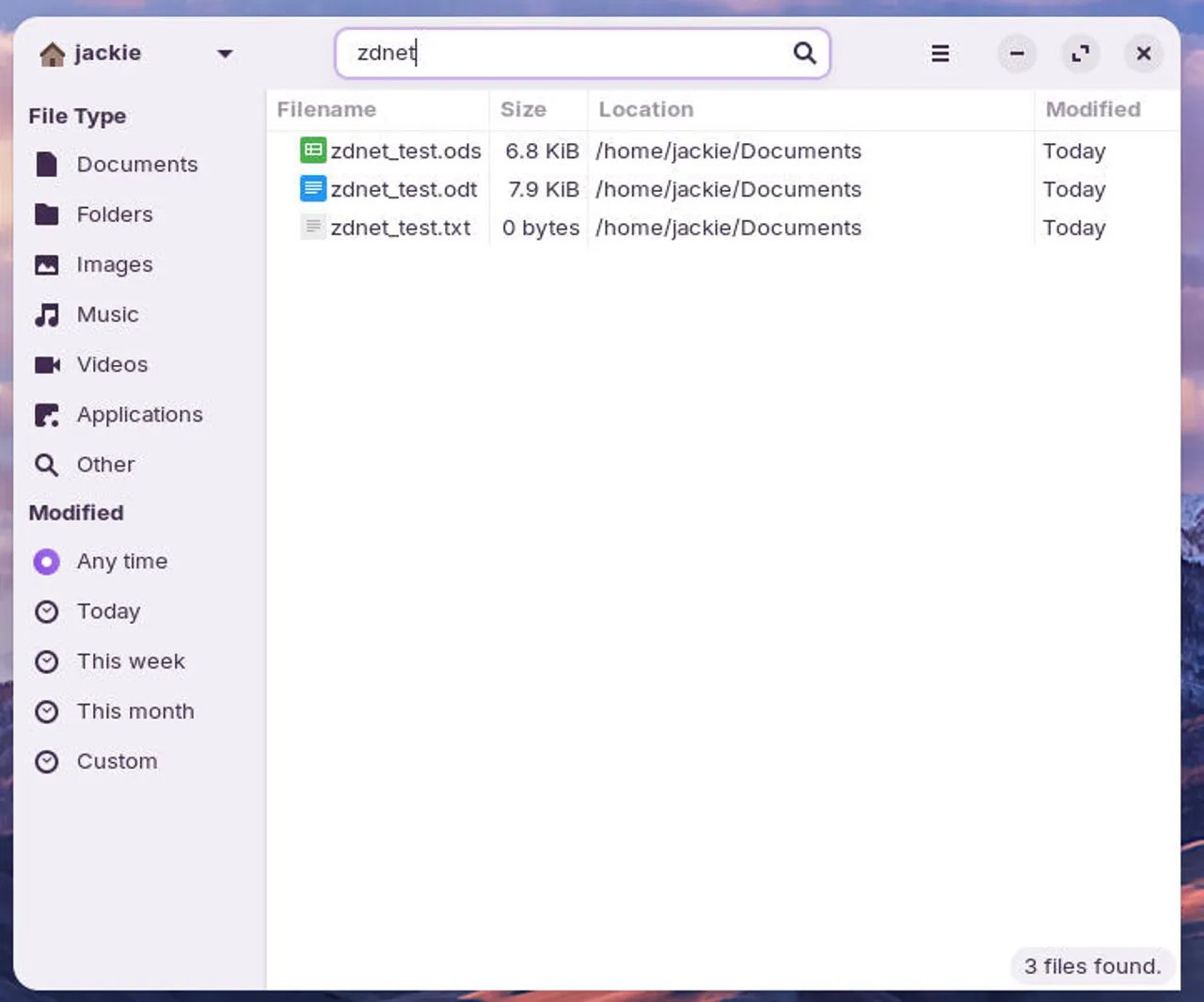
Catfish existe depuis très longtemps et fonctionne à merveille. Capture d’écran par Jack Wallen/ZDNET
Catfish existe depuis un bon moment. Je me souviens avoir utilisé cette application au début des années 2000 et avoir pensé qu’elle n’était pas mal, mais qu’elle avait besoin d’être améliorée. Le Catfish d’aujourd’hui, cependant, est vraiment excellent — et très rapide.
Bien que Catfish soit le moteur de recherche par défaut du bureau Xfce, il fonctionne parfaitement sur la plupart des bureaux Linux. L’interface graphique de Catfish est bien conçue et facile à utiliser. Catfish utilise la recherche approximative, vous n’avez donc pas besoin d’être précis avec les majuscules ou de saisir vos chaînes de recherche dans leur intégralité.
Par exemple, j’ai créé trois fichiers dans mon répertoire Documents : zdnet_test.ods, zdnet_test.odt et zdnet_test.txt. Je pouvais rechercher zdnet, ZDNET, ZDnet, zdNet ou n’importe quelle variante, et Catfish trouvait ce que je cherchais.
La seule chose que Catfish ne peut pas faire est d’effectuer des recherches à l’intérieur des fichiers, mais vous pouvez au moins spécifier une période pour votre recherche, ce qui peut être utile sur des systèmes comportant un grand nombre de fichiers.
Catfish peut être installé à partir des dépôts standard de votre distribution, via votre boutique d’applications graphique, et son utilisation est gratuite.
2. FSearch
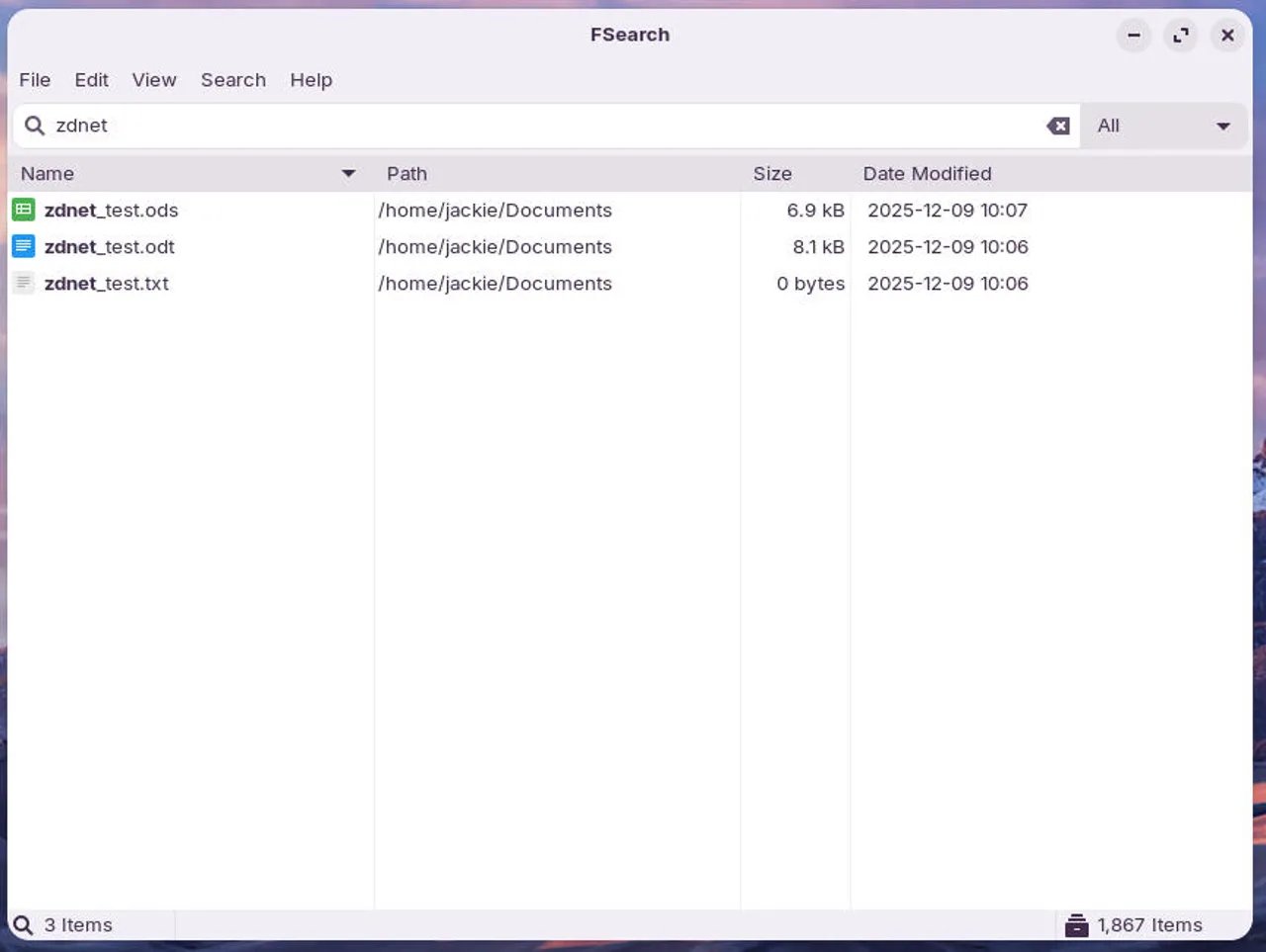
FSearch est l’un des outils les plus rapides de la liste, et il affiche les résultats au fur et à mesure que vous tapez. Capture d’écran par Jack Wallen/ZDNET
FSearch s’inspire de l’outil Everything Search pour Windows (créé par Voidtools) et fonctionne à une vitesse incroyable. Non seulement FSearch est l’un des outils de recherche les plus rapides disponibles pour Linux, mais il effectue également la recherche au fur et à mesure que vous tapez ; vous n’avez même pas besoin de terminer de saisir la chaîne de recherche avant que les résultats ne commencent à s’afficher.
FSearch prend en charge les chaînes de recherche classiques ainsi que les expressions régulières (regex). Vous pouvez également ouvrir directement un fichier depuis FSearch en double-cliquant sur le résultat souhaité.
Une chose à savoir à propos de FSearch : vous devez ajouter des répertoires à la base de données avant de pouvoir y effectuer des recherches. Par exemple, j’ai ouvert Préférences, cliqué sur Base de données, puis ajouté mon répertoire personnel. Une fois ajouté, il a été indexé et est devenu consultable. Si vous n’ajoutez pas de répertoires à la base de données, vos recherches ne donneront aucun résultat. Vous pouvez ajouter autant de répertoires que nécessaire à la base de données.
Vous trouverez également des options d’inclusion et d’exclusion. Par exemple, vous pourriez vouloir inclure votre répertoire personnel, mais exclure votre sous-dossier .cache.
Dans les Préférences, vous pouvez également configurer la fréquence de mise à jour de la base de données. Il s’agit d’une fonctionnalité importante, car elle garantit que tous les nouveaux fichiers que vous avez ajoutés depuis votre dernière utilisation de FSearch seront disponibles. Vous pouvez soit configurer la base de données pour qu’elle soit mise à jour à chaque démarrage de FSearch, soit la configurer pour des mises à jour à intervalles réguliers.
FSearch n’est pas capable d’effectuer des recherches à l’intérieur des fichiers, mais il excelle dans la recherche de vos fichiers par leur nom.
FSearch peut être installé gratuitement à partir des dépôts standard de votre distribution.
3. Snoop
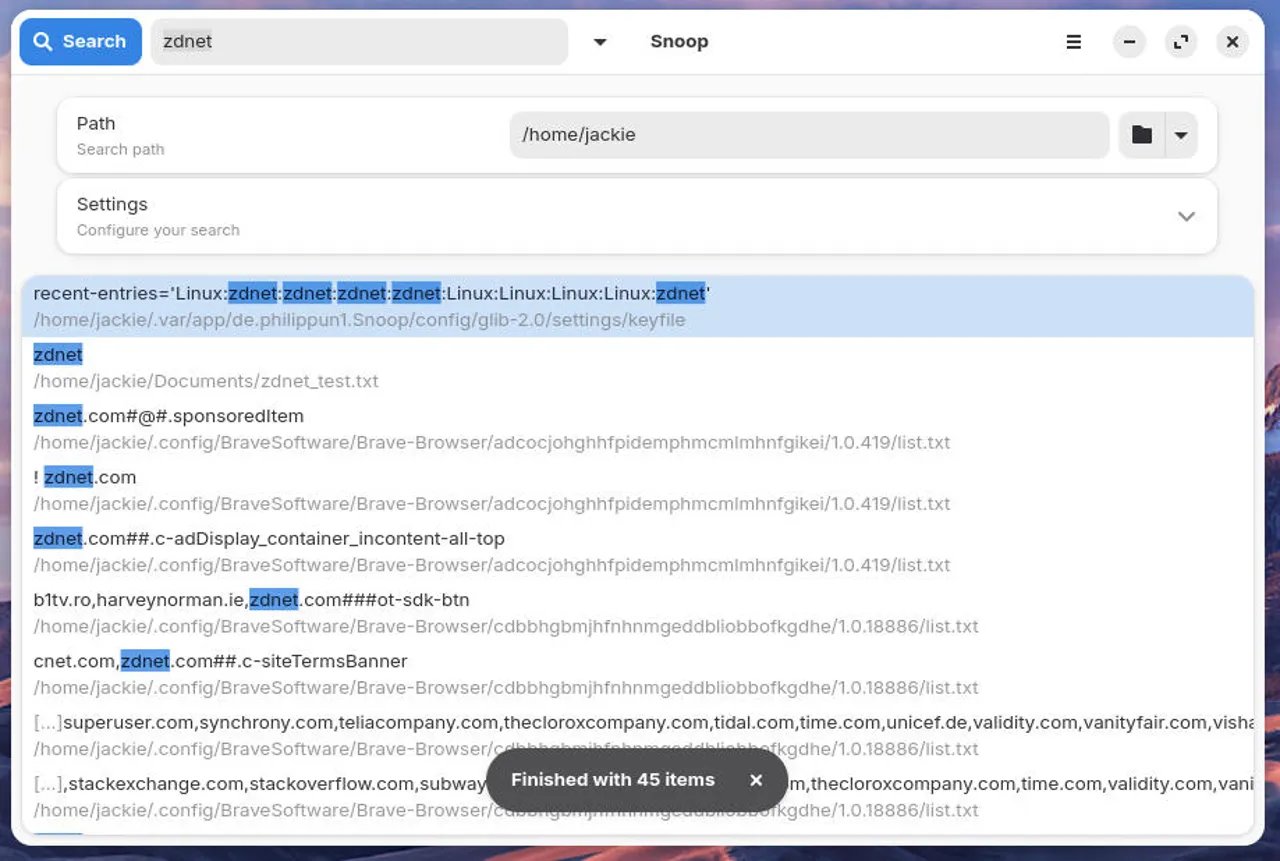
Snoop demande un peu plus de travail, mais il vous aidera à trouver ce que vous cherchez. Capture d’écran par Jack Wallen/ZDNET
Snoop est non seulement capable de rechercher des noms de fichiers, mais aussi des chaînes de caractères à l’intérieur des fichiers. Il y a toutefois une restriction à la capacité de Snoop à effectuer des recherches à l’intérieur des fichiers : Snoop ne peut rechercher que dans les fichiers texte. J’ai effectué un test rapide en ajoutant la chaîne « Linux » dans un fichier .txt et un fichier .odt. Snoop a pu trouver « Linux » dans le fichier .txt, mais pas dans le fichier .odt. Je suppose que cela est dû au fait que les documents .odt sont des fichiers binaires compressés, et que Snoop n’est pas capable d’y effectuer des recherches.
Snoop est assez facile à utiliser, mais vous devez définir votre chemin d’accès avant de lancer une recherche. Vous n’avez pas besoin de définir un chemin d’accès explicite. Par exemple, si vous définissez le chemin d’accès vers votre répertoire personnel, Snoop effectuera également la recherche dans tous les sous-répertoires (tels que Documents).
Un bémol concernant Snoop est qu’il ne vous permet pas d’exclure des répertoires ; vous verrez apparaître des résultats provenant de vos répertoires .config, .cache et autres répertoires de ce type, ce qui signifie que vous pourriez avoir un peu plus de mal à passer au crible les résultats.
Snoop peut être installé gratuitement à partir des dépôts standard de votre distribution.
4. Albert
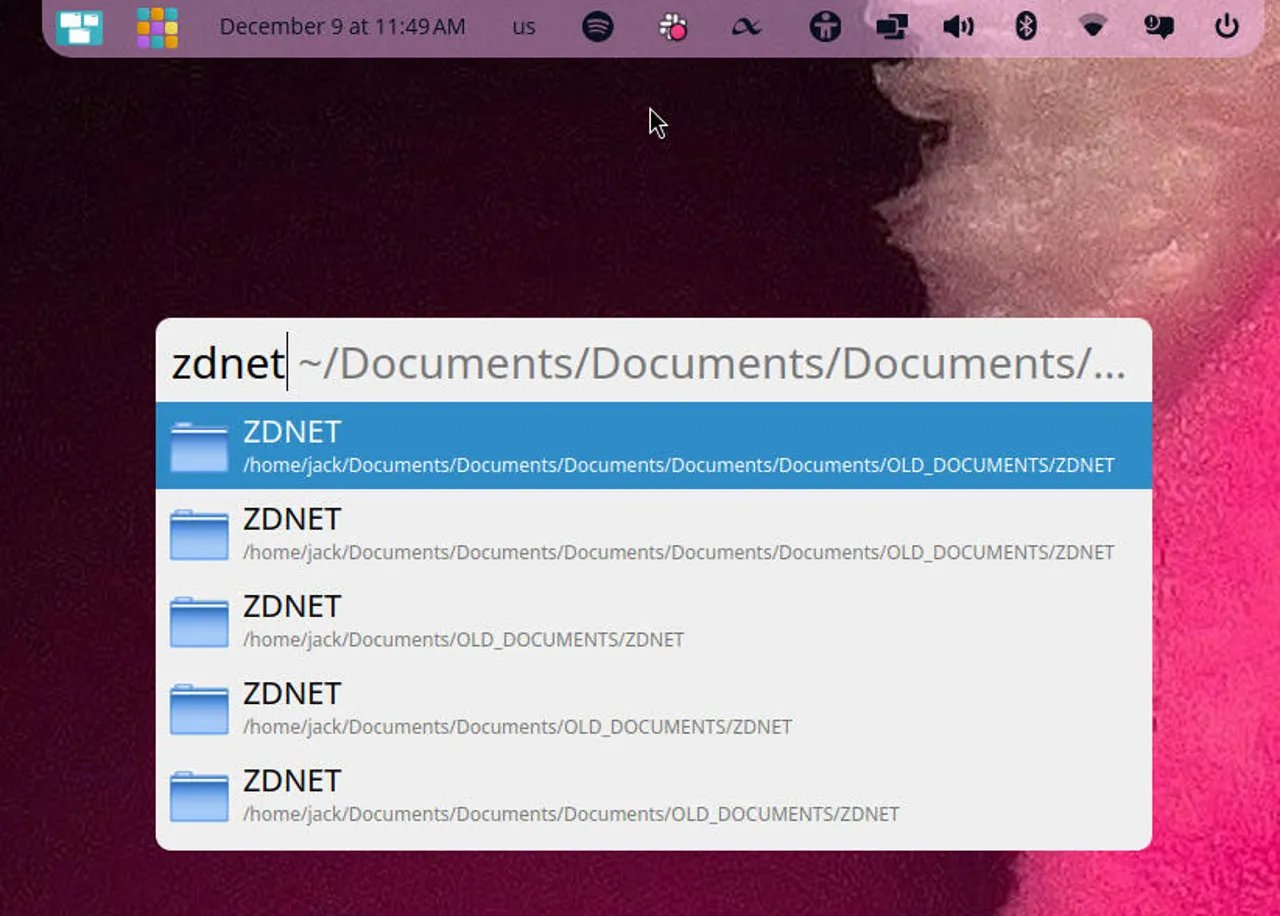
Albert est mon outil de recherche Linux préféré. Capture d’écran par Jack Wallen/ZDNET
Albert est bien plus qu’un simple outil de recherche de fichiers : c’est aussi un lanceur d’applications. Avec Albert, vous pouvez rechercher des fichiers, ouvrir des applications, lancer des requêtes ChatGPT, effectuer des recherches sur le Web, parcourir les favoris Chromium, rechercher sur YouTube, et bien plus encore. Vous pouvez même créer vos propres plugins pour étendre encore davantage les fonctionnalités d’Albert.
Albert est l’application Linux dont vous ne saviez pas que vous aviez besoin.
La seule fonctionnalité que j’aimerais voir ajoutée à Albert est la possibilité de rechercher des chaînes de caractères au sein des fichiers. Espérons que cela sera possible dans les prochaines versions.
Une chose à garder à l’esprit : vous devez activer le plugin « Files », car il n’est pas activé par défaut. Pour ce faire, ouvrez la fenêtre des paramètres d’Albert et rendez-vous dans l’onglet « Plugins ». Cochez la case associée à « Files », et le tour est joué.
Albert demande un petit temps d’adaptation, mais une fois que vous l’aurez pris en main, vous le trouverez incroyablement utile.
Albert peut être installé gratuitement en téléchargeant le programme d’installation pour votre distribution depuis la page de téléchargement de VBS.
Source : « ZDNet.com »
Source:
www.zdnet.fr